사용법
관리 화면의 탭을 하나씩 설명합니다. 탭은 로그인한 사람의 역할에 따라 일부만 보입니다 (계정과 역할). 그림은 예시 데이터로 찍은 것입니다.
테스트 모드와 실서버 모드
화면 위쪽 가운데에 지금 모드가 보입니다.
| 모드 | 메일이 가는 곳 |
|---|---|
| 테스트 모드 (설치 직후) | 받는사람과 상관없이 모두 서버 안 Mailpit 으로. 외부로 나가지 않습니다 |
| 실서버 모드 | 실제 받는 사람에게. 단 @mailpit.test 주소는 언제나 Mailpit 으로 |
- 바꾸기: 위쪽 [실서버 모드로 전환] / [테스트 모드로 전환] (관리자만). 메일 서버가 다시 시작되어 20~30초 걸립니다.
- 실서버 모드에서 실제 주소로 보낼 때는 발송 버튼 위의 "실제 수신자에게 발송됩니다. 확인했습니다." 를 체크해야 보낼 수 있습니다.
- 이 화면과 발송 API 의 실제 주소 발송은 하루 한도 안에서만 됩니다 (하루 한도 올리기). 다른 프로그램이 587 로 넣는 메일은 한도 밖입니다.
- 새 템플릿·새 목록은 먼저 테스트 모드나
@mailpit.test로 시험하세요.
발송
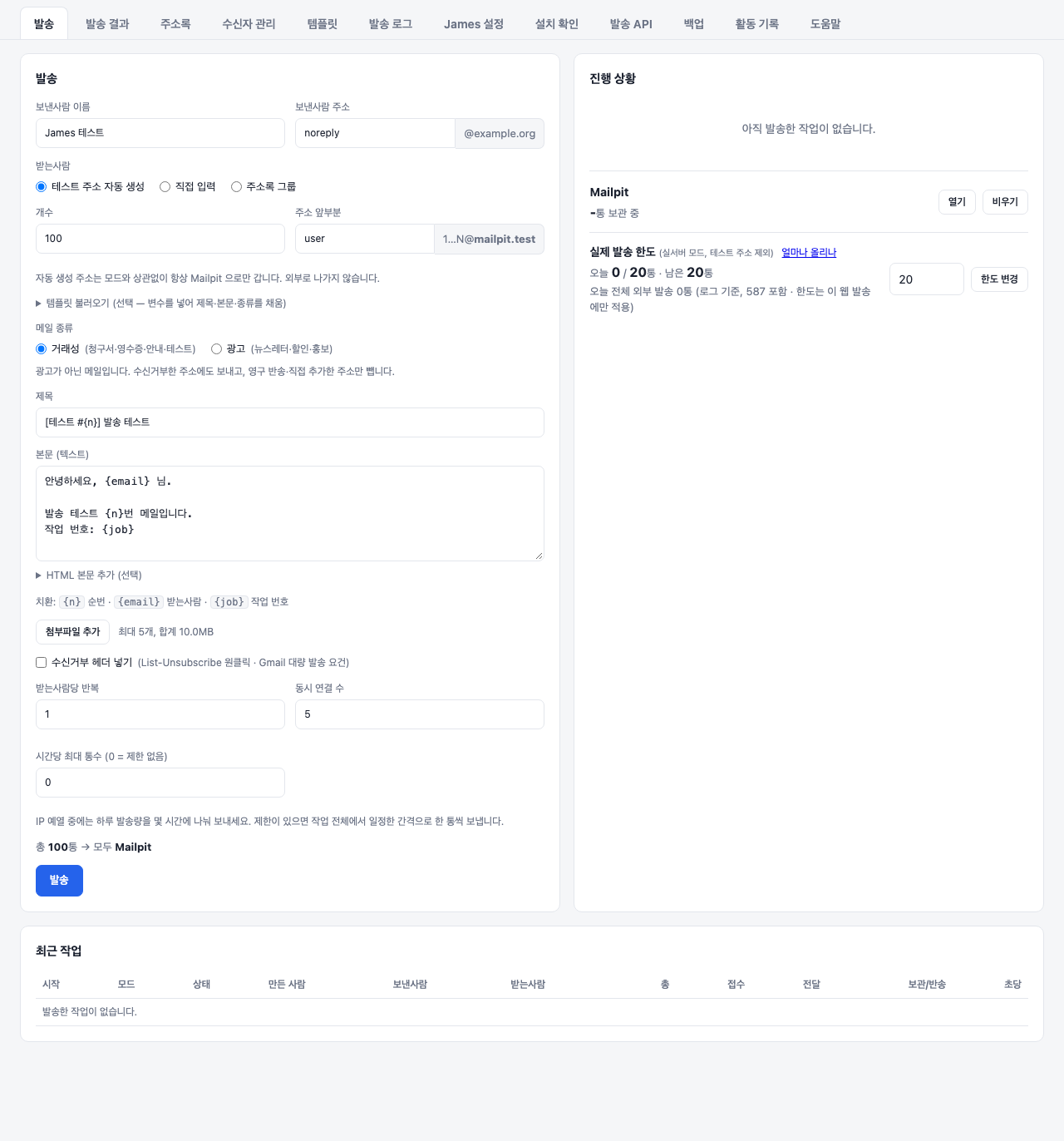
화면에서 여러 사람에게 메일을 보냅니다.
- 보낸사람 — 이름과 주소 앞부분 (
@뒤는 설치 때 정한 발신 도메인 중에서) - 받는사람 — 셋 중 하나
- 테스트 주소 자동 생성:
user1@mailpit.test… 처럼 만든 주소로. 항상 Mailpit 으로만 갑니다 (부하 시험용) - 직접 입력: 주소를 줄바꿈·쉼표로 붙여 넣기 - 주소록 그룹: 보낼 그룹과 뺄 그룹을 고름. 광고면 동의한 사람만 (주소록) - 템플릿 불러오기 (선택) — 저장해 둔 템플릿으로 제목·본문·종류를 채웁니다. 주소록 그룹으로 보낼 때 템플릿을 고르면
{{이름}}같은 변수가 사람마다 연락처 값으로 바뀝니다 - 메일 종류 — 거래성 / 광고 (구분). 광고는 제목이
(광고)로 시작해야 합니다 - 제목·본문 — 텍스트 본문은 꼭, HTML 본문은 선택. 직접 입력일 때
{email}(받는 사람)·{n}(순번)·{job}(작업 번호)을 쓸 수 있습니다 - 첨부파일 — 최대 5개, 합계 10MB
- 수신거부 헤더 — 광고는 자동으로 들어갑니다. 거래성에도 넣고 싶으면 체크
- 속도 — "시간당 최대 통수" 로 나눠 보내기 (예열 중에는 꼭). "동시 연결 수" 는 보통 그대로
- [발송] — 오른쪽 진행 상황에 접수·전달·반송이 실시간으로 보이고 [중지] 로 멈출 수 있습니다
오른쪽 아래 Mailpit 칸: 테스트 모드로 보낸 메일 수와 [열기] 로 받은 메일 보기, [비우기] 로 지우기. 실제 발송 한도 칸: 오늘 보낸 수와 한도. 아래 최근 작업: 지금까지의 발송 작업 (누가·언제·몇 통·결과).
발송 결과
| 칸 | 내용 |
|---|---|
| API 발송 | 발송 API 로 받은 메일 한 통씩. 상태(대기·전달·반송·재시도·발송 제외), 받는 서버와 사유. 줄을 누르면 처리 과정. 90일 보관 |
| 메일 서비스별 발송 | 실제 외부 발송을 Gmail·네이버·다음·Outlook 등으로 나눠 전달·반송·반송률·재시도. 오늘·7일·30일, 날짜별 보기. 예열 때 매일 봅니다 |
| DMARC 보고서 | 받는 쪽이 보낸 인증 결과. 발신 IP 별로 "이 서버" 인지 다른 곳인지, DMARC 통과 수. 다른 IP 가 내 도메인으로 많이 보내고 있으면 사칭이거나 다른 발송 서비스입니다 |
반송 사유 읽는 법은 반송 사유별 대처.
주소록
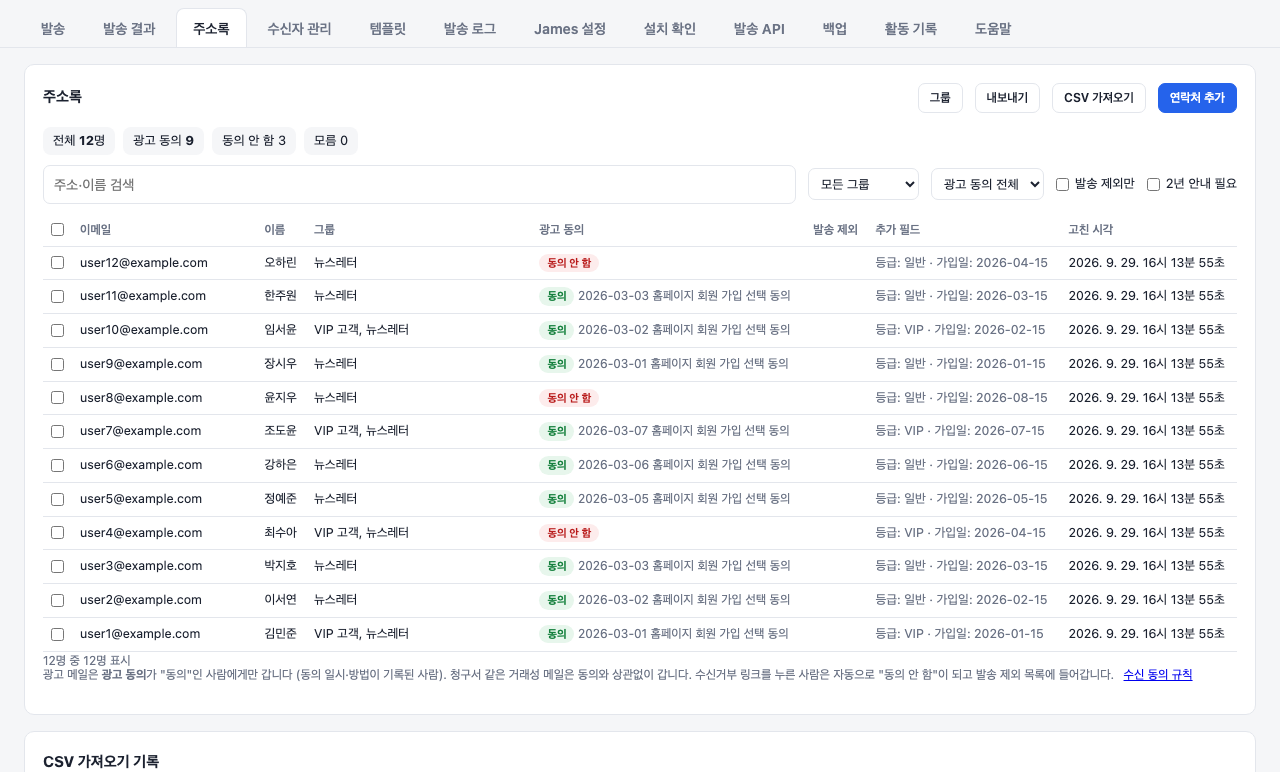
- 위쪽 숫자: 전체·광고 동의·동의 안 함·모름
- 검색·그룹·광고 동의·"발송 제외만"·"2년 안내 필요" 로 거르기
- 줄을 누르면 연락처 창: 이름·추가 필드(등급·가입일 등 자유)·그룹·광고 수신 동의(일시·방법)·동의 기록
- 여러 명을 체크해 [그룹에 넣기]·[그룹에서 빼기]·[지우기]
- [그룹]: 그룹 만들기·이름 바꾸기·지우기
- [CSV 가져오기]: 엑셀에서 "CSV 로 저장" 한 파일 (한글 그대로 됨) 1. 파일 고르기 → 열 맞추기(이메일·이름·추가 필드·동의 열) → 미리보기 2. 동의: 파일의 동의 열을 쓰거나, 전원이 동의자면 "모두 동의함" + 일시·방법 3. 이미 있는 주소는 새 값으로 고치고, 빈 칸은 기존 값을 둡니다. 틀린 줄은 엑셀 행 번호로 알려 줍니다
- [내보내기] (관리자): 지금 목록을 CSV 로
- 수신거부 링크를 누른 사람은 자동으로 "동의 안 함" 이 되고 발송 제외 목록에 들어갑니다
규칙은 수신 동의와 기록, 2년 안내는 2년마다 동의 확인.
수신자 관리
- 발송 제외 목록: 여기 있는 주소는 보낼 때 자동으로 빠집니다. 사유별로 — 수신거부(광고만 뺌), 영구 반송·직접 추가(모든 메일에서 뺌). [추가] 로 직접 넣을 수 있고(발송 담당 이상), 빼기는 관리자만 합니다
- 수신거부 요청: 수신거부 링크·원클릭으로 들어온 요청 기록 (언제·어느 메일에서)
템플릿
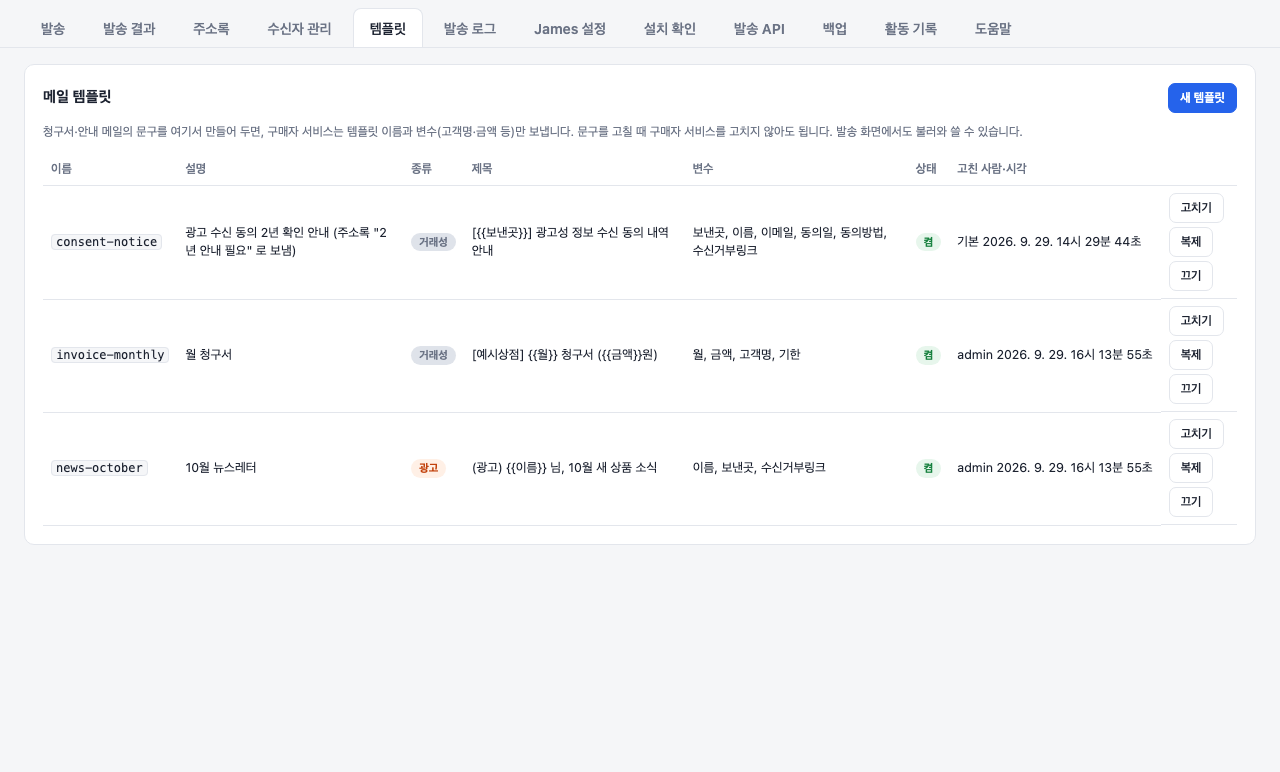
자주 보내는 메일의 문구를 저장해 둡니다. 발송 API 는 템플릿 이름과 변수 값만 보내면 되고, 발송 화면에서도 불러옵니다.
- [새 템플릿] → 이름(영문 소문자·숫자·
-, 나중에 못 바꿈), 메일 종류, 기본 보낸사람, 제목, 텍스트 본문, HTML 본문(선택) - 변수:
{{고객명}}은 값을 넣습니다 (HTML 에서<같은 글자는 그대로 보이게 바뀜).{{{항목표}}}는 HTML 을 그대로 넣습니다 (믿을 수 있는 값만) - 자동 변수:
{{보낸곳}}(보낸사람 이름),{{수신거부링크}}(받는 사람마다), 주소록으로 보낼 때{{이름}}·{{이메일}}·{{동의일}}·{{동의방법}}·추가 필드 - 미리보기로 변수를 넣어 보고, 시험 발송으로 한 통 보내 봅니다 (테스트 모드면 Mailpit 으로)
- 값이 빠진 변수가 있으면 보내지 않습니다 (받는 사람에게
{{금액}}이 그대로 가는 일을 막음) - [끄기] 한 템플릿은 API·발송 화면에서 못 씁니다. [복제] 로 비슷한 템플릿을 만듭니다
- 기본 템플릿
consent-notice는 2년 수신 동의 확인 안내용입니다
발송 로그
메일 서버의 최근 발송 기록(접수·전달·반송·재시도)이 5초마다 새로 보입니다. 한 통이 어디까지 갔는지 볼 때 씁니다.
James 설정
메일 서버(James)의 몇 가지 값을 바꿉니다 (관리자). 보통은 그대로 두세요.
| 항목 | 언제 바꾸나 |
|---|---|
| 외부 발송 스레드 | 받는 서버로 동시에 전달하는 수. 예열 중에는 올리지 않음 |
| 재시도 간격·최대 재시도 횟수 | 일시 실패(4xx) 뒤 다시 보내는 간격과 포기할 때까지 횟수 |
| 접속·응답 대기 시간 | 느린 받는 서버 때문에 실패가 많을 때 |
| 최대 메일 크기 (내부·587·25) | 큰 첨부를 보내야 할 때 |
| 587·25 동시 연결 수 | 다른 프로그램이 587 로 많이 붙을 때 |
| Java 최대 메모리 | 서버 메모리를 늘렸을 때 (절반 정도까지) |
- [저장하고 재시작]: 먼저 지금 설정을 백업하고, 재시작 뒤 메일 서버가 뜨지 않으면 자동으로 원래 설정으로 되돌립니다
- 발송 중에는 바꿀 수 없습니다. 보안 설정(릴레이·로그인)은 여기서 바꿀 수 없습니다
- 아래 설정 백업에서 예전 설정으로 되돌릴 수 있습니다
설치 확인
DNS 레코드(넣을 값·지금 값·상태)와 서버 상태(인증서·버전·백업·새 버전)를 한 화면에 보여 줍니다. 줄마다 [도움말] 링크가 있습니다. [다시 확인] 은 공용 DNS 에 다시 물어봅니다. 자세한 것은 DNS 와 인증. 탭 이름 옆 빨간 점은 "필요" 항목이 있다는 뜻입니다.
발송 API
구매자 서비스(쇼핑몰·예약 시스템 등)가 프로그램으로 메일을 보내게 합니다 (관리자).
- [키 만들기]: 이름, 권한(보내기·조회·주소록 읽기·쓰기), 허용 IP(선택). 키는 만들 때 한 번만 보입니다 — 복사해 서비스 설정에 넣으세요. 잃어버리면 새로 만들고 예전 키는 끕니다
- 허용 IP 를 넣으면 그 주소에서 온 요청만 받습니다 (서비스 서버 IP 를 넣기를 권함)
- 아래 연동 안내를 개발자에게 전해 주세요. 자세한 방법과 예시(curl·Python·PHP·Node)는 연동 가이드
백업
관리자만 보입니다. 서버는 매일 03:30 자동으로 백업합니다 (최근 14개 보관).
- [지금 백업]: 바로 하나 만듭니다
- 목록의 [내려받기]: 비밀번호를 정해 암호화한 파일(
.mkbak) 로 내려받습니다. 이 비밀번호가 없으면 복원할 수 없으니 따로 보관하세요 - 서버 안 백업은 서버가 망가지면 같이 잃습니다. 한 달에 한 번은 내려받아 다른 곳에 두세요
- 백업에 들어가는 것: DB(계정·주소록·발송 기록·템플릿…), DKIM 키, 비밀번호, 인증서, 설치값. 복원은 복원
계정과 역할
같이 쓰는 사람마다 계정을 만드세요 ([계정] 탭, 관리자). 추가하면 임시 비밀번호가 한 번 보이고, 그 사람이 처음 로그인할 때 새 비밀번호로 바꿉니다.
| 할 수 있는 것 | 관리자 | 발송 담당 | 보기 전용 |
|---|---|---|---|
| 상태·결과·로그 보기, 도움말 | ○ | ○ | ○ |
| 발송·작업 중지, Mailpit 보기·비우기 | ○ | ○ | |
| 템플릿·주소록 고치기, 발송 제외 추가 | ○ | ○ | |
| 주소록 내보내기, 발송 제외 빼기 | ○ | ||
| 모드 전환, 하루 한도, James 설정 | ○ | ||
| 계정·발송 API 키·백업 | ○ | ||
| 활동 기록 | 모두 | 내 것만 |
- 비밀번호를 잊은 사람: 관리자가 [계정] 탭에서 [비밀번호 초기화]
- 퇴사한 사람: 계정을 끕니다 (활동 기록은 남음)
- 로그인 뒤 오래 쓰지 않으면 8시간, 계속 써도 7일이 지나면 다시 로그인합니다
- 비밀번호를 여러 번 틀리면 잠시 잠깁니다
도움말
이 가이드와 같은 내용이 관리 화면 [도움말] 탭에 들어 있습니다 (설치된 버전에 맞는 내용). 왼쪽 목차, 위쪽 찾기 칸, 다른 탭의 [도움말] 링크로 바로 열립니다. 화면 맨 아래 링크에서 사용권 계약과 제3자 구성 요소 고지를 볼 수 있습니다.
활동 기록
누가 언제 무엇을 했는지(로그인·발송·모드 전환·설정·주소록·키·백업 등)가 남습니다. 사람·활동 종류로 거를 수 있습니다. 관리자는 모두, 발송 담당은 자기 것만 봅니다.